Datenschutz-Einstellungen in Office (diverse Häkchen setzen)
- OFFICE 2007: Datenschutz-Häkchen richtig setzen
- OFFICE 2010: Datenschutz-Häkchen richtig setzen - keine Überwachung
- Office 2013-2021: Datenschutz-Häkchen in Office richtig setzen - keine Überwachung
- OFFICE 365: Datenschutz-Häkchen in Office richtig setzen - KEINE Nutzempfehlung!
- OFFICE MAC: Datenschutz-Häkchen in Office richtig setzen - keine Überwachung
- Outlook Einstellungen - Sicherheit überprüfen
OFFICE 2007: Datenschutz-Häkchen richtig setzen
Schritt-für-Schritt-Anleitung:
OFFICE 2007: Datenschutz-Häkchen in Office 2007 richtig setzen - keine Überwachung!
| Das Programm Word öffnen: Doppelklick auf das Word-Icon (=Symbol) |
 |
|
Oben links bei Office 2007 auf diesen Knopf hier klicken. |
|
| Wähle hier "Word-Optionen". | 
|
| Hier auf "Vertrauenseinstellungen" klicken. |

|
| Rechts "Einstellungen für das Vertrauensstellungscenter" anklicken. |

|
|
Klicke auf "Datenschutzoptionen" |
 |
|
Nimm unter "Datenschutzoptionen" alle Haken raus ("Microsoft Office Online nach Hilfeinhalt durchsuchen", "Microsoft Office Online-Verknüpfung aktualisieren" ect.) und klicken anschließend auf "OK".
Das muss man nur im Word machen und sogleich ist es automatisch auch in Excel, Power-Point und allen Programmen von Office so eingestellt. |
 |

 |
Auf Telegram wirst du informiert sobald ein neuer Artikel veröffentlicht wird!
|
OFFICE 2010: Datenschutz-Häkchen richtig setzen - keine Überwachung
Schritt-für-Schritt-Anleitung:
Wir schauen uns an, wie wir bei Office 2010 alles so einstellen, dass möglichst wenig Informationen an Microsoft übermittelt werden.
| Das Programm Word öffnen: Doppelklick auf das Word-Icon (=Symbol) |
 |
| Wir gehen hier auf "Datei" ganz oben links. |
|
| Dann wählen wir unten "Optionen". |
|
| Dann öffnet sich ein neues Fenster, dort auf "Sicherheitscenter" klicken. |
|
|
Dann rechts in dem Fenster auf "Einstellungen für das Sicherheitscenter". |
|
|
Dann auf "Datenschutzoptionen" klicken, und alle Häkchen rausnehmen |
|
|
Und dann können wir unten auf "OK" drücken. (Und es sind alle Einstellungen darin.) |
|


Diese Einstellungen muss man nur einmal in Word machen und dann zählt sie auch für Excel, Power-Point und alle Office Programme.
|
Auf Telegram wirst du informiert sobald ein neuer Artikel veröffentlicht wird!
|
Office 2013-2021: Datenschutz-Häkchen in Office richtig setzen - keine Überwachung
Schritt für Schritt Anleitung:
Wie kann ich die Datenschutz-Häkchen in Office richtig setzen?
Hinweis: Es ist egal, ob ihr die folgenden Einstellungen im Programm Word, Excel oder PowerPoint macht. Wenn ihr es in einem Programm einrichtet, ist es zeitgleich für alle anderen Office-Programme so eingestellt.
|
Öffne das Programm Word (oder Excel oder Powerpoint).
|
|
|
Wähle nun "Trust Center" (1) aus.
|
|
|
Klicke auf den zweit-untersten Punkt "Datenschutzoptionen" (3).
|
|
|
In dieser sich nun öffnenden Übersicht nimmst Du alle Haken raus:
|
|
| Nun ist ein Neustart von Word erforderlich. Klicke hier auf "OK". |
|


In Office (2013 oder anderen, nicht aktiviert) können auch keine Datenschutzeinstellungen zu sehen sein:

👇 Hier "Office Verbindung mit den Onlinediensten von Microsoft (NICHT) gestatten, ..." Häkchen raus:

OFFICE 2021 sieht so aus: (man hat nicht viele Haken zur Auswahl)
 Es reicht, wenn der Haken bei **Optionale verbundene Erfahrung aktivieren** ENTFERNT.
|
Auf Telegram wirst du informiert sobald ein neuer Artikel veröffentlicht wird!
|
OFFICE 365: Datenschutz-Häkchen in Office richtig setzen - KEINE Nutzempfehlung!
Schritt für Schritt Anleitung:
Empfehlung:
Bitte KEIN Office 365 für den Aufklärungsdienst nutzen! Steige lieber um auf LibreOffice oder Office 2016 (siehe Möglichkeit 2). Auch wenn du in den Datenschutzeinstellungen die folgenden Häkchen rausnimmst, gibt es KEINE Garantie, dass deine Daten gesichert sind und nicht "geklaut" werden. Da das Programm zu sehr mit der Cloud verbunden ist, ist das Arbeiten mit Office 365 NICHT sicher und damit grundsätzlich nicht geeignet!
Wenn du Office 365 dennoch nutzen musst, dann hast du zwei Möglichkeiten:
Möglichkeit 1:
Nimm alle Häkchen in Office 365 raus, die Elias benennt (Erklärung siehe Tabelle unten) und achte darauf, dass du nur belanglose nicht dienstgefährdende Inhalte schreibst. (Keine sensitiven Daten aufschreiben, welche lohnenswert sind geklaut zu werden!)
Um weiterhin die Möglichkeit zu haben, auch sensitive Daten in einem Schreibprogramm aufschreiben zu können, installiere und nutze hierfür das Programm Libre Office. Dort solltest du ebenfallst die Häkchen abändern.
Möglichkeit 2:
Deinstalliere Office 365 und kaufe z.B. das Programm Office 2016. (Die Version 2016 ist die letzte Version, welche nicht in solch starkem Maße Daten an Microsoft übermittelt.)Zum Kauf von Office 2016 empfiehlt Elias diesen Link:
Office 2016 "Standard Version", Preis: 26,90 Euro: https://keys.express/EN/office-2016-standard.html
Nun zur Erklärung, wie die Datenschutzhäkchen in Office 365 geändert werden können:
| Im Programm Office 365 gehst du auf "Datei", wähle links unten "Optionen". |
|
| Klicke dann links unten auf "Trust Center" und rechts auf "Einstellungen für das Trust Center" |
|
| Klicke links unten auf "Datenschutzoptionen" und rechts auf "Datenschutzeinstellungen".
|
|
| Dort siehst du verschiedene Felder mit Häkchen aufgereiht. Diese musst du alle demarkieren, sodass alle Häkchen draußen sind. Rechts ein Beispiel eines zu demarkierenden Häkchens. |
|
| Wenn alle Häkchen demarkiert sind, klicke auf "OK", nochmal "OK". Ein Neustart ist dann erforderlich. Dort auch "OK" klicken.
|
|


Hier die Anleitung zu LibreOffice:
https://www.anti-control.info/books/libreoffice/page/libreoffice-grundlagen-und-installation
|
Auf Telegram wirst du informiert sobald ein neuer Artikel veröffentlicht wird!
|
OFFICE MAC: Datenschutz-Häkchen in Office richtig setzen - keine Überwachung
Schritt-für-Schritt-Anleitung:
OFFICE MAC: Datenschutz-Häkchen in Office so setzen, dass möglichst wenig Daten an Microsoft übermittelt werden
Wenn das einmal in Word oder in einem anderen Programm gemacht wurde, zählt es auch für alle anderen installierten Microsoft Office Produkte.
| Das Programm Word öffnen:
Im Dock auf das Word-Symbol klicken. |
|
| Oben auf "Word" klicken und dann auf "Einstellungen". |
|
| Klicke bei den Word-Einstellungen auf "Datenschutz". (Bei Office 2016: "Sicherheit und Datenschutz") |
|
|
Bitte nimm den Hacken raus bei "Optionale verbundene Erfahrungen". (siehe eingerahmtes Info-Kästchen) |

|
|
Bei Office 2019:
|
  |
|
Dann bitte Word schließen und neu starten, damit die neuen Einstellungen aktiviert werden.
Zum Schließen das rote Kreuzchen oben links drücken. Zum neu Starten auf das Word-Symbol im Dock klicken. |
|
|
Wenn ihr das einmal in Word macht, dann zählt es auch für Excel, Power-Point und alle installierten Microsoft Office Produkte. |
|


 Office 2016:


|
Auf Telegram wirst du informiert sobald ein neuer Artikel veröffentlicht wird!
|
Outlook Einstellungen - Sicherheit überprüfen
Leider birgt nur die Benutzung von Outlook schon ein Risiko, wie Alles, was mit dem Internet
kommuniziert.
Deshalb ist auch immer die besondere Aufmerksamkeit des Benutzers gefragt. Es gibt nur wenige
Einstellungen, mit denen man die Sicherheit noch etwas erhöhen kann. Dies entbindet jedoch
niemanden davon größtmögliche Vorsicht walten zu lassen.
Folgende Einstellungen sollten optimiert werden, dabei wurde auf eine gute Balance zwischen
praktikabel und sicher geachtet.
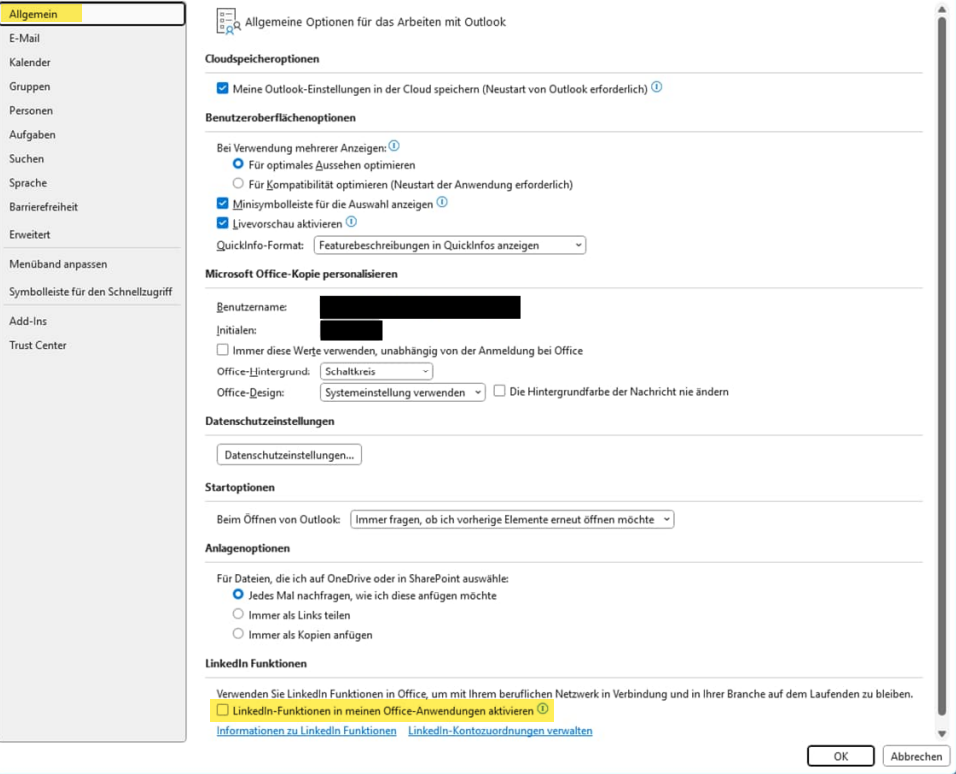
Im Outlook Hauptfenster, unter dem Menü „Datei“ findet man das Untermenü „Optionen“.
Hier gelangt man in ein neues Fenster „Outlook-Optionen“. Ganz unten steht eine Option zu
LinkedIn-Funktionen, dies sollte deaktiviert sein.
Als Erstes unter „Erweitert“ -> Lesebereich folgende Einstellungen prüfen und einstellen.
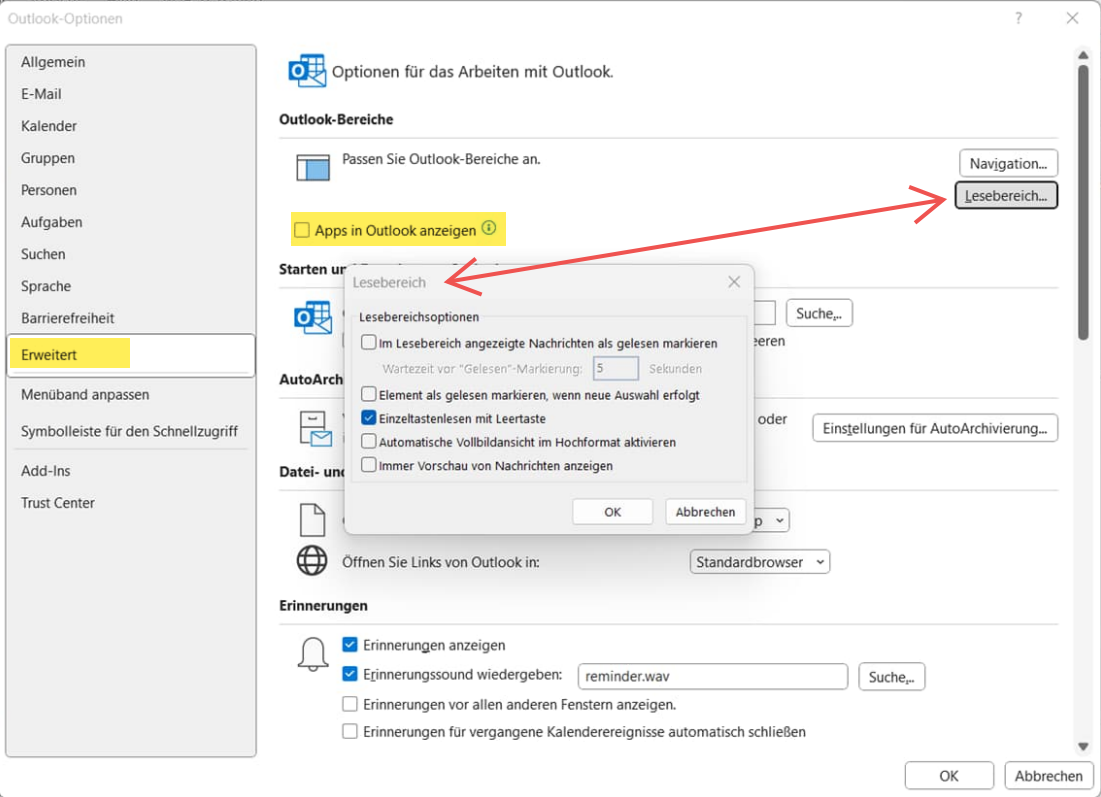
Auch sollte „Apps in Outlook anzeigen“ nicht aktiviert sein.
Weiter unten im Menü „Erweitert“ befindet sich die Rubrik RSS-Feeds, hier sollte nichts aktiviert
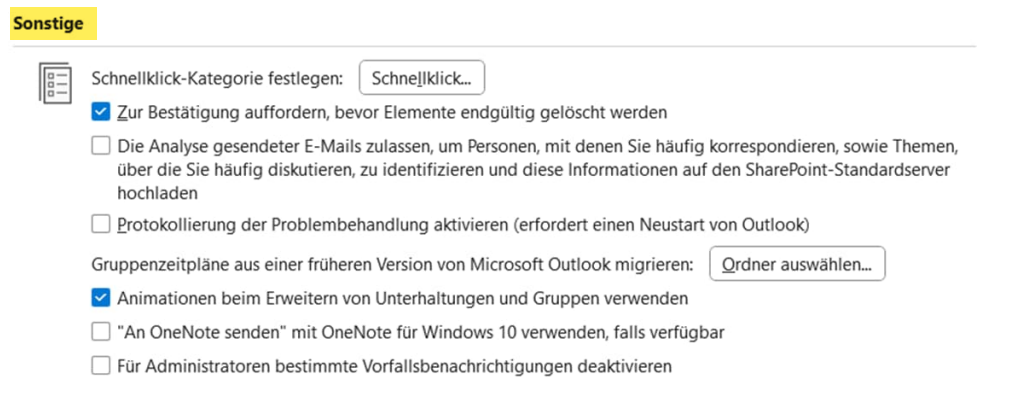
sein. Ganz unten unter „Sonstige“ sollte nur die oberste und die 4-te Option angehakt sein.
Wie hier:
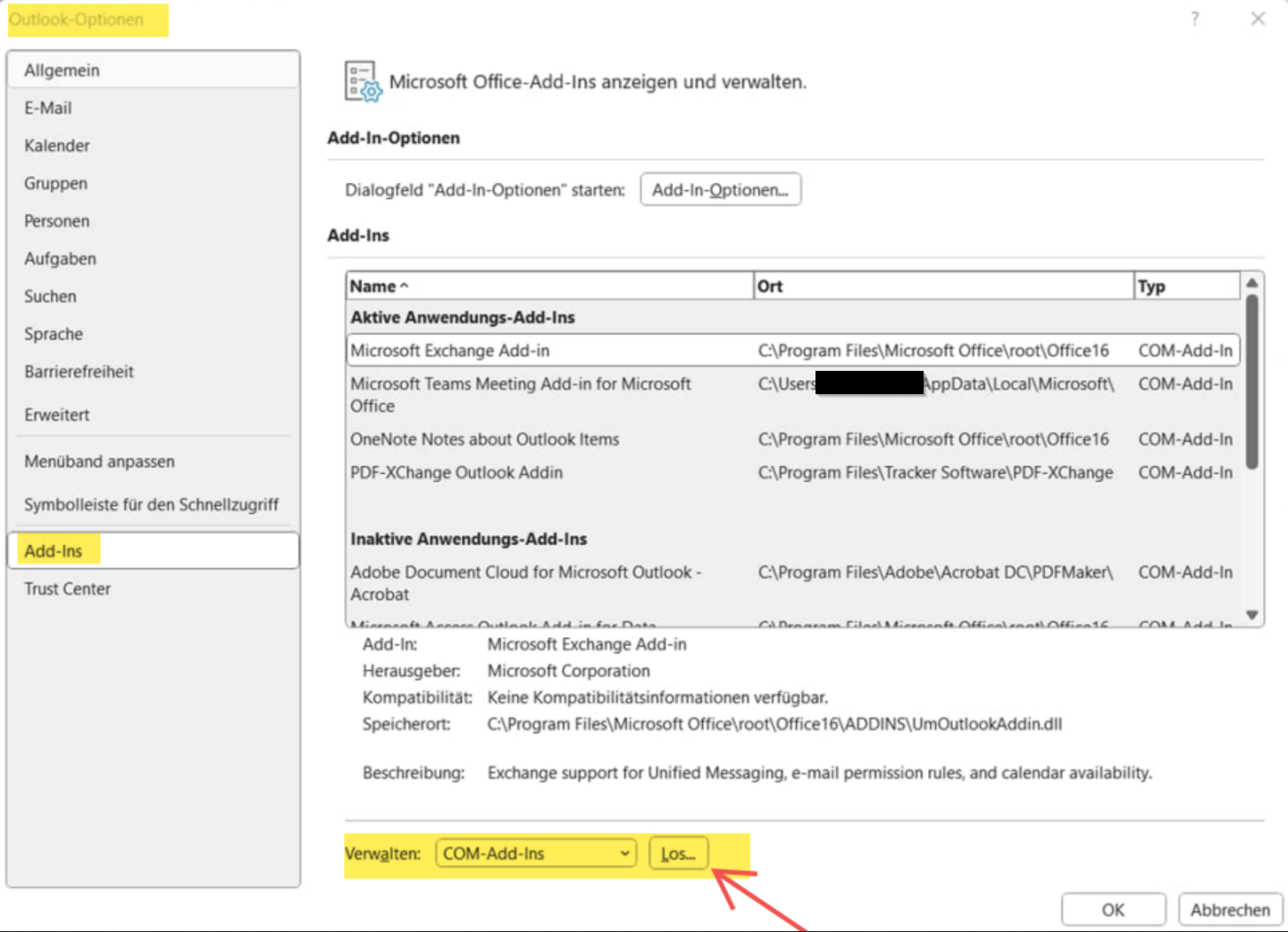
Weiter geht es im Menü Add-Ins, dort bitte bei „Verwalten:“ COM-Add-Ins
den Button Los... klicken
Es folgt darauf dieses Fenster:
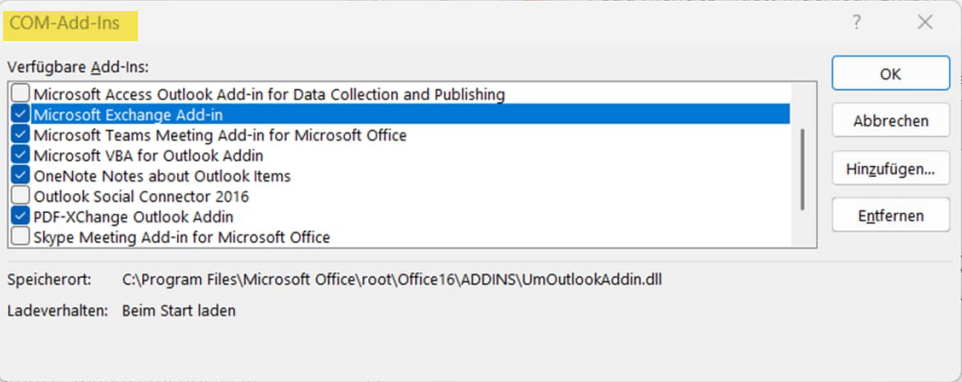
Hier sollten lediglich die 5 Optionen wie im Fenster oben aktiviert sein.
Menü “Trust Center” in den Outlook Optionen:
Hier beim Microsoft Outlook-Trust Center die Schaltfläche „Einstellungen für das Trust Center…“
anklicken, es öffnet sich das Fenster Trust Center.
Das sollte dann bei dem Punkt „Vertrauenswürdige Herausgeber“ wie unten aussehen, falls nicht
bitte bei der IT melden.
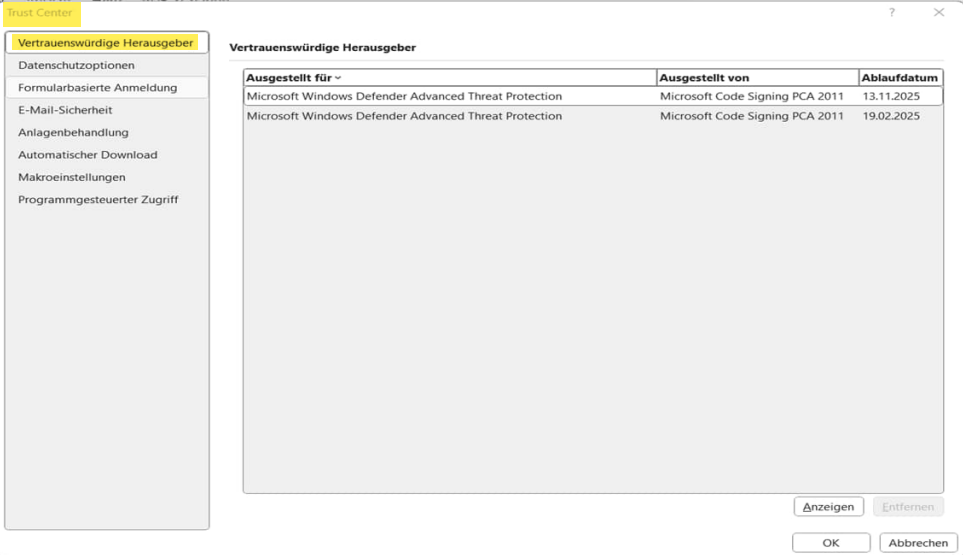
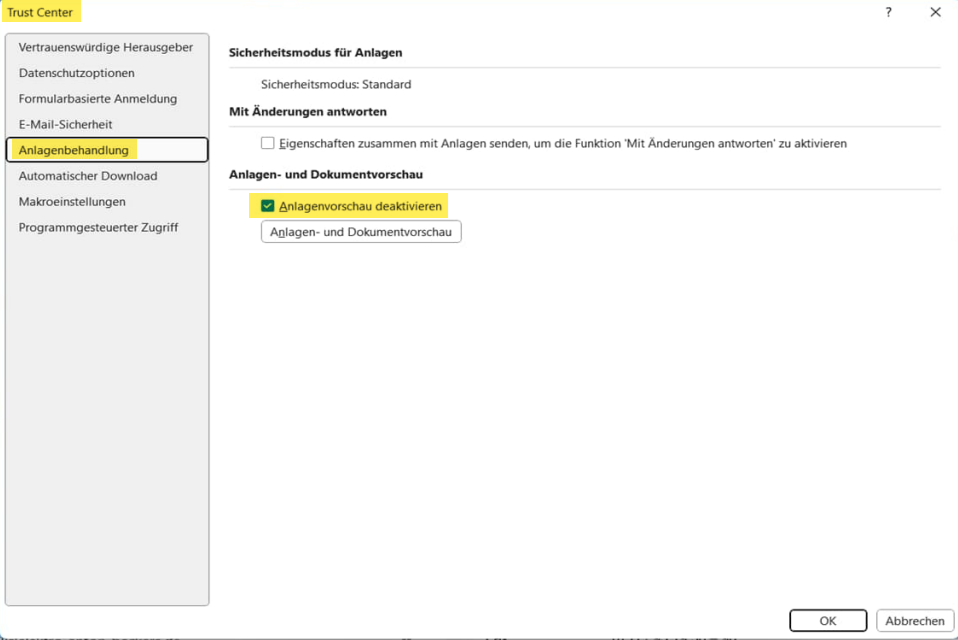
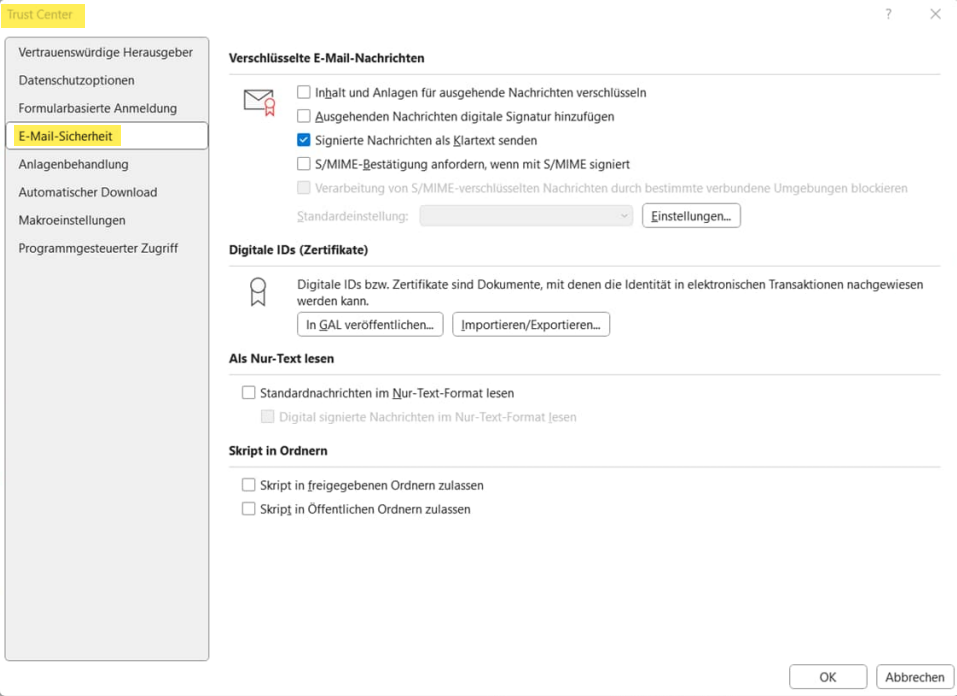
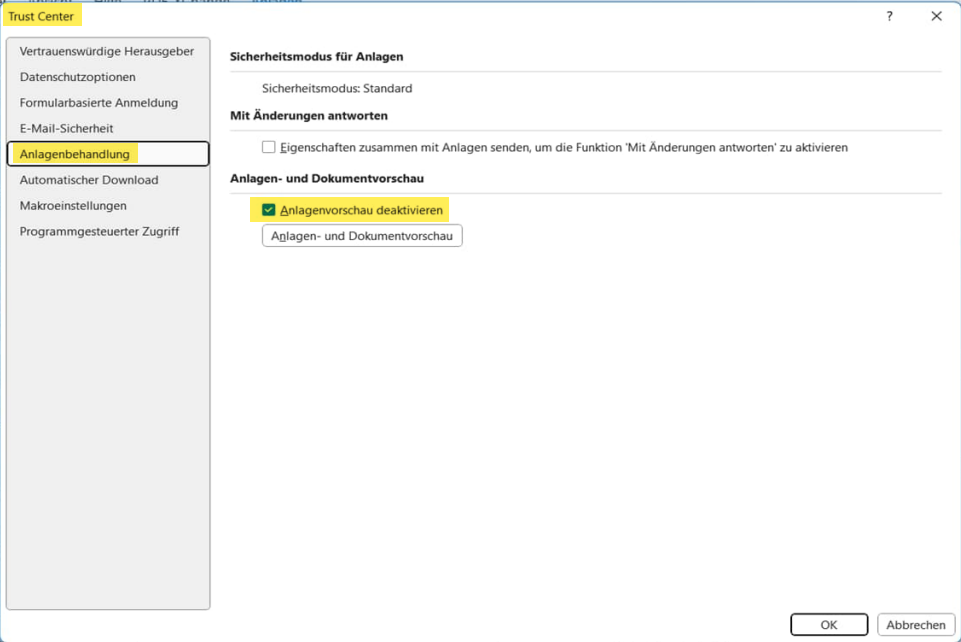
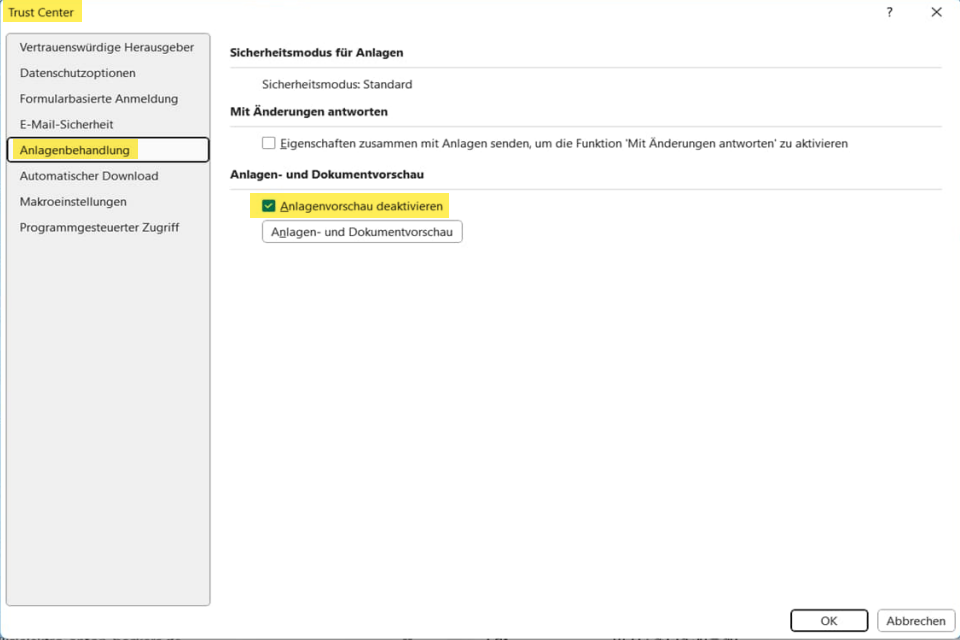
Im Trust Center bleiben und die folgenden Fenster abarbeiten.
Datenschutzoptionen -> Datenschutzeinstellungen…, sollte auch wie unten aussehen
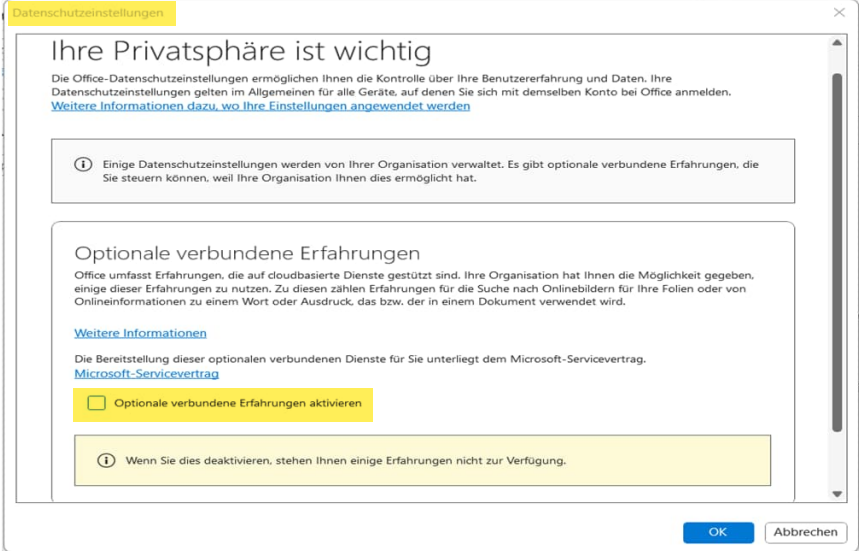
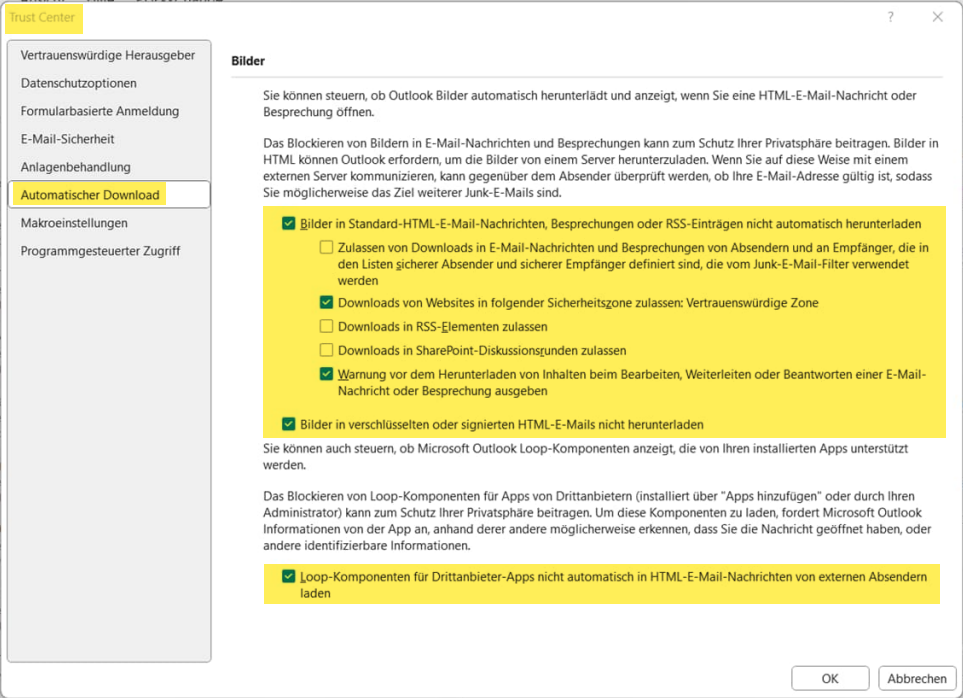
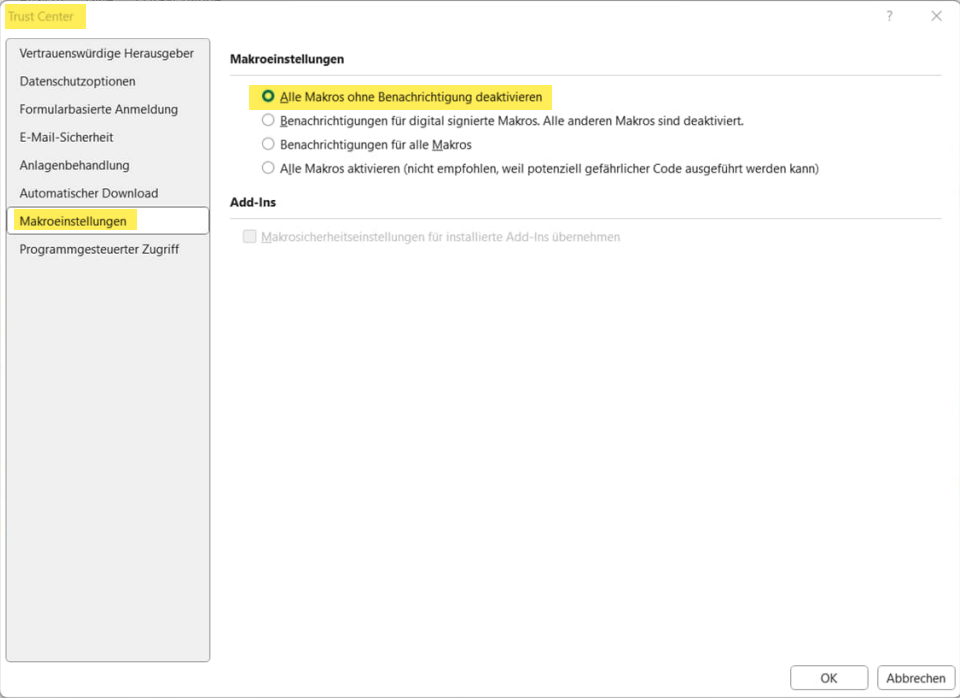
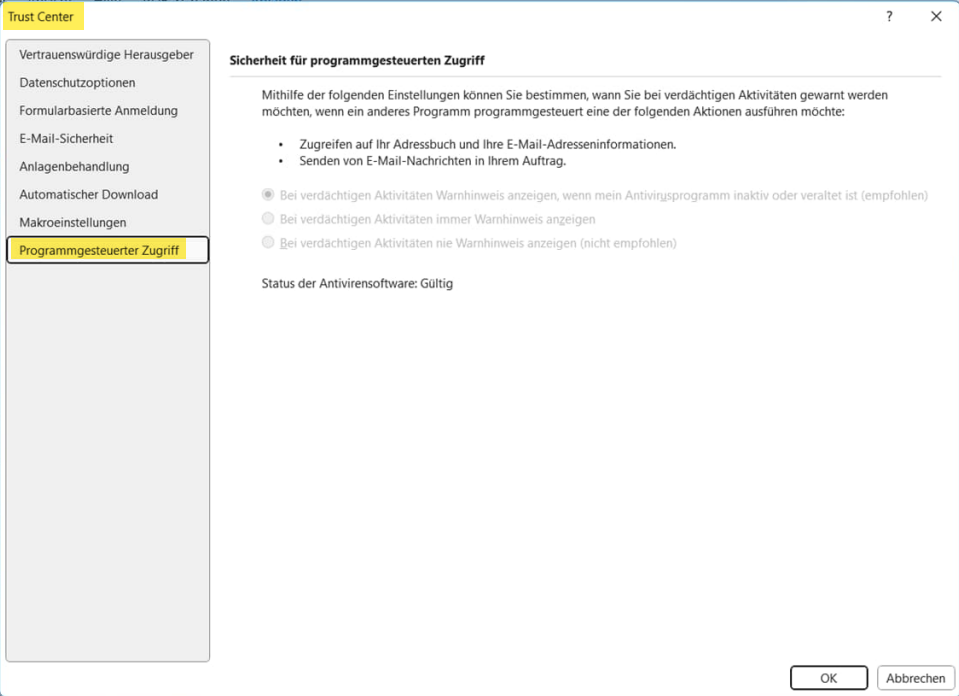
Alle folgenden Menüfenster bitte vergleichen und gegebenenfalls wie gezeigt anpassen.
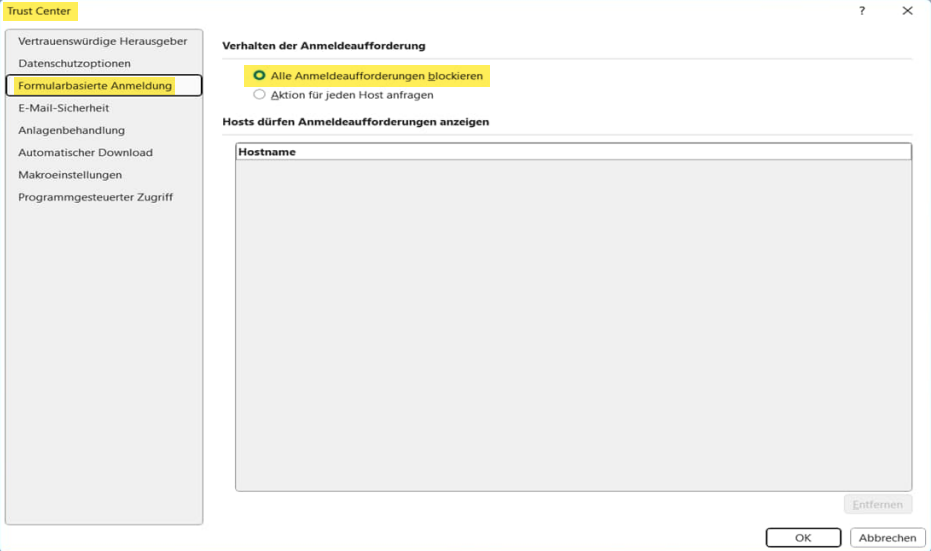

Damit sind die Einstellungen, die kontrolliert und angepasst werden müssen, abgeschlossen.